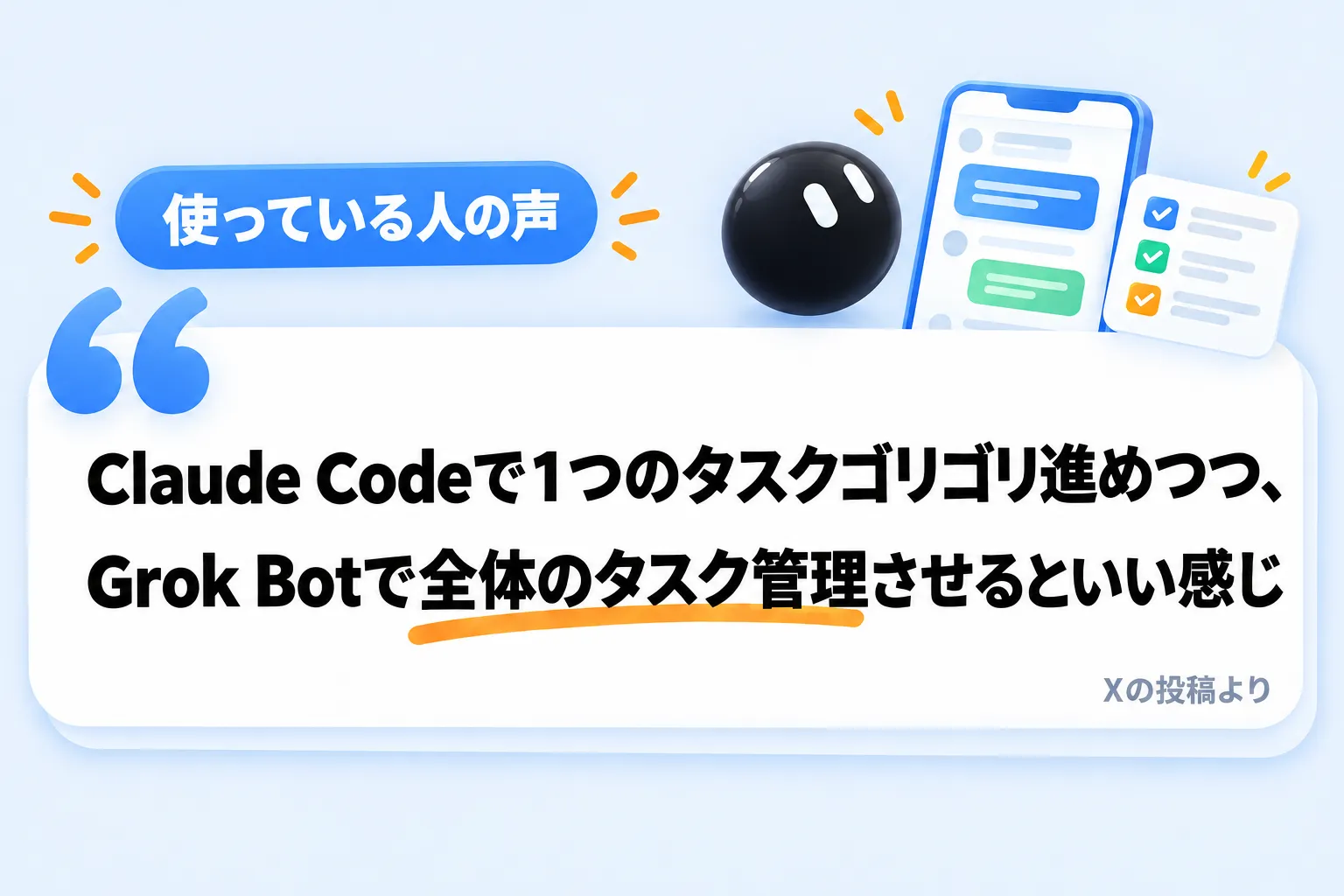
元の投稿(タップでXが開きます)
Grok Bot × Addnessのめちゃくちゃ組み合わせいいな
Claude Codeで1つのタスクゴリゴリ進めつつ、 Grok Botで全体のタスク管理させるといい感じ
Addness使ってる人で脳死でタスク進む実感ある人はGrok Bot使うのおすすめです「Grok BotはAI自体の性能というより、ユーザー体験が素晴らしいプロダクト」(同じ投稿より)
これ本当にいいからGrok botユーザーはaddnessを、addnessユーザーはGrok botを必ずセットで使って欲しい
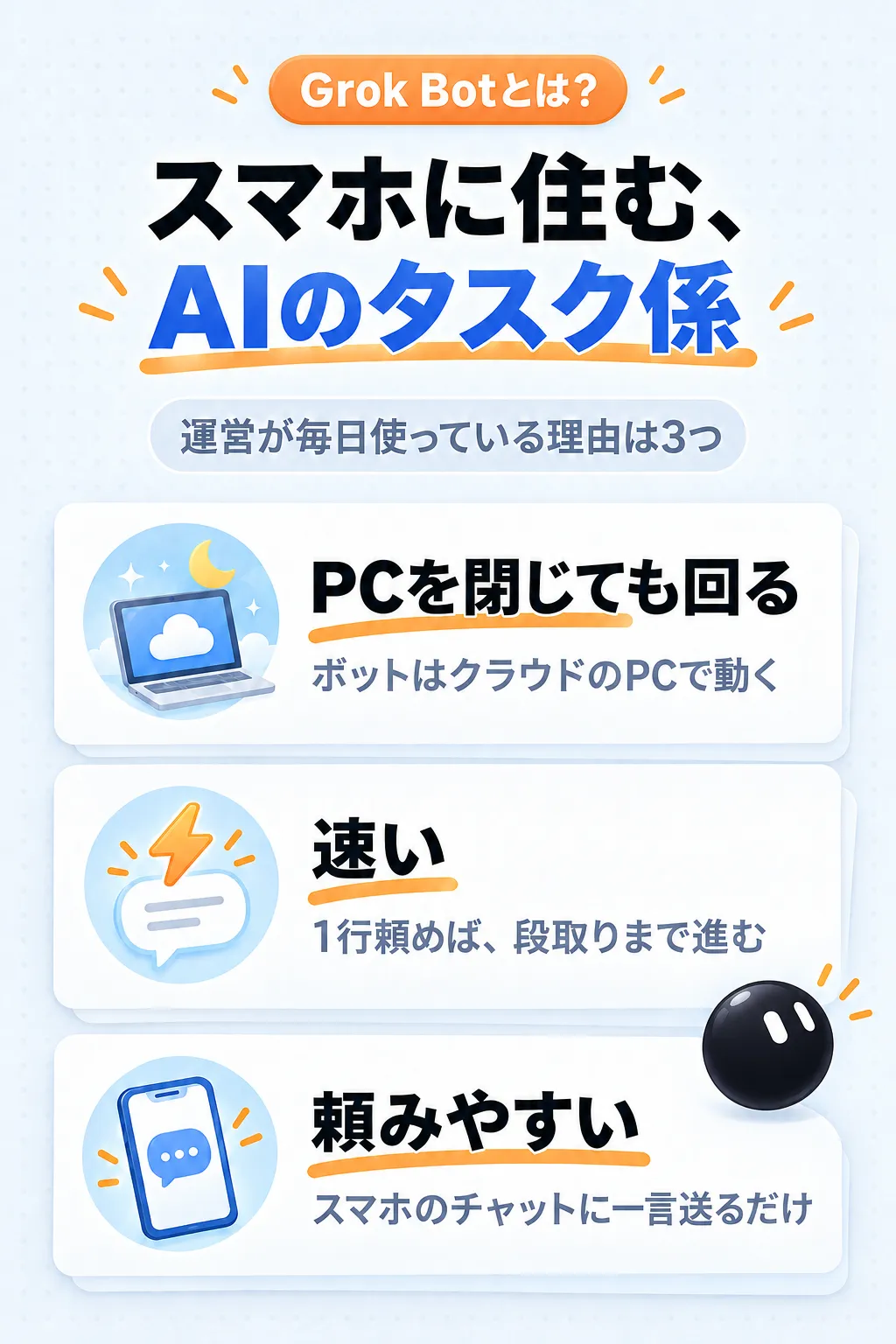
「PCを閉じても動く」は公式の説明どおりです(ノートPCやアプリを閉じても、ルーチンや作業は止まりません。公式FAQ)
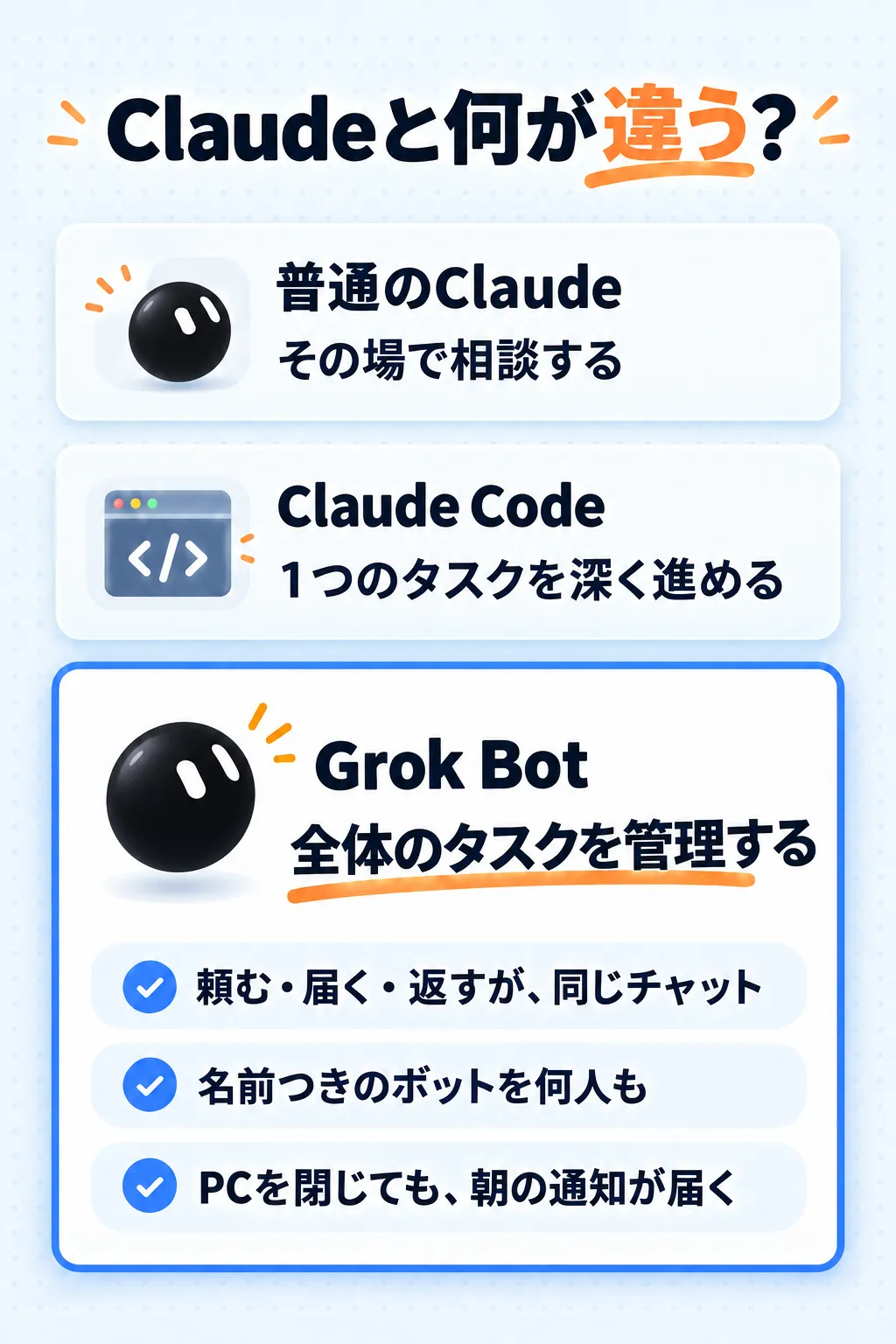
正直に言うと、Claude Code にもクラウドで決まった時間に動かす機能(scheduled tasks)があります。違いは使い心地です。Grok Bot は、頼む・結果を受け取る・「OK」と返す、が全部スマホの同じチャットで済み、役割ごとに名前をつけたボットを何人も置けます。1つの作業を深く進めるのは Claude Code、全体のタスクを回すのは Grok Bot、という分け方です(上の投稿の言い方)
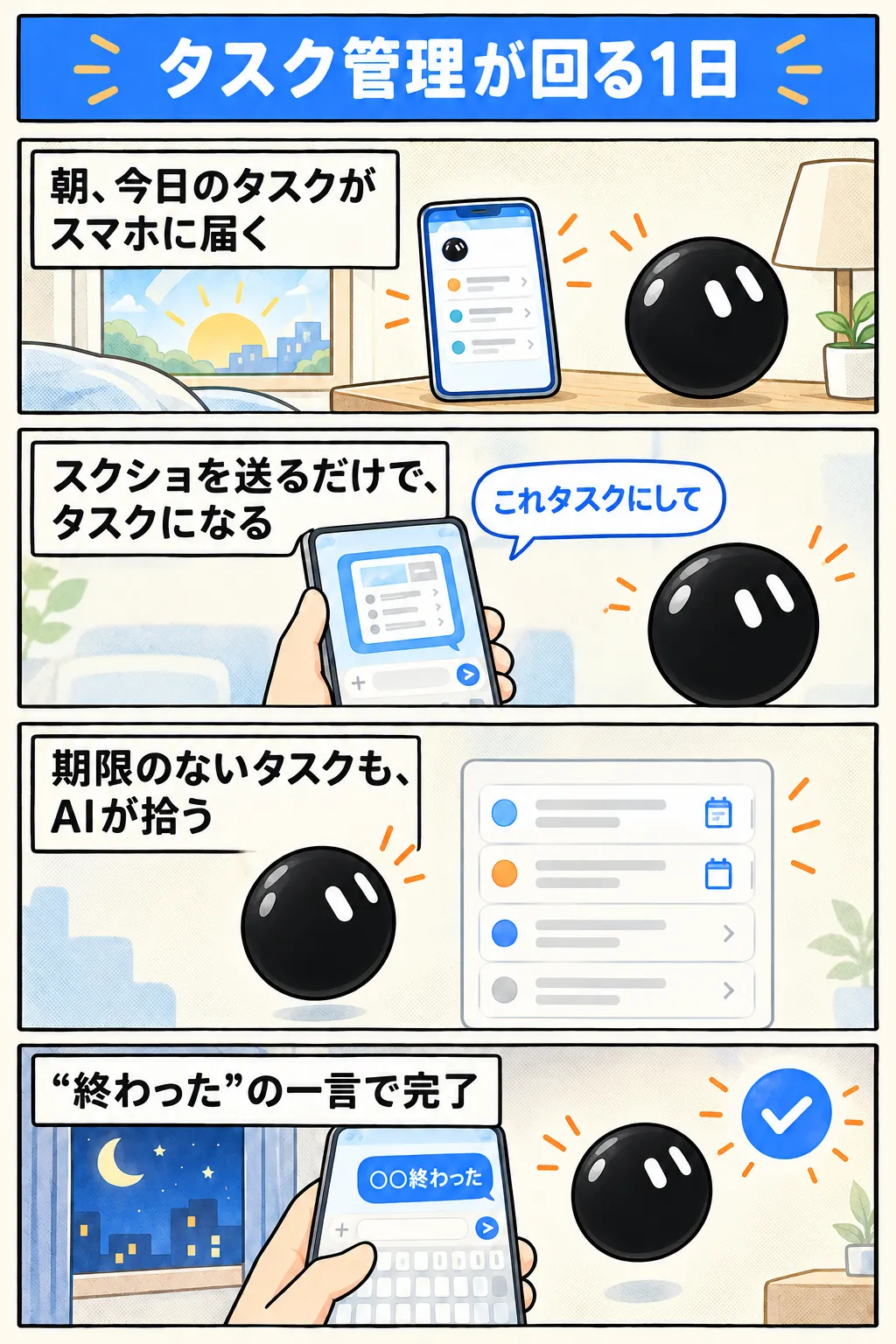

画面はイメージです(数は例です。タスク名は入れていません)
実際にやっている人の投稿
【保存版】段取りまでAIに任せるタスク管理記事より:毎朝 7:55「毎朝の今日のタスク」と毎夜 20:35「夜の締め切り催促」の2つのルーチンで、期限の近いタスクが届く。「〇〇終わった」と返すと、Addness上で完了になる
最初にAIへ送ってる指示、実はこれだけ👇
「Addnessを見て、期限が近いタスクと、当日期限のタスクを教えて」Grok Botのルーチン機能で、毎朝・毎晩、自動で届く(投稿より)
Addnessを使いこなせてるか、使いこなせてないかのポイントがハッキリしました。
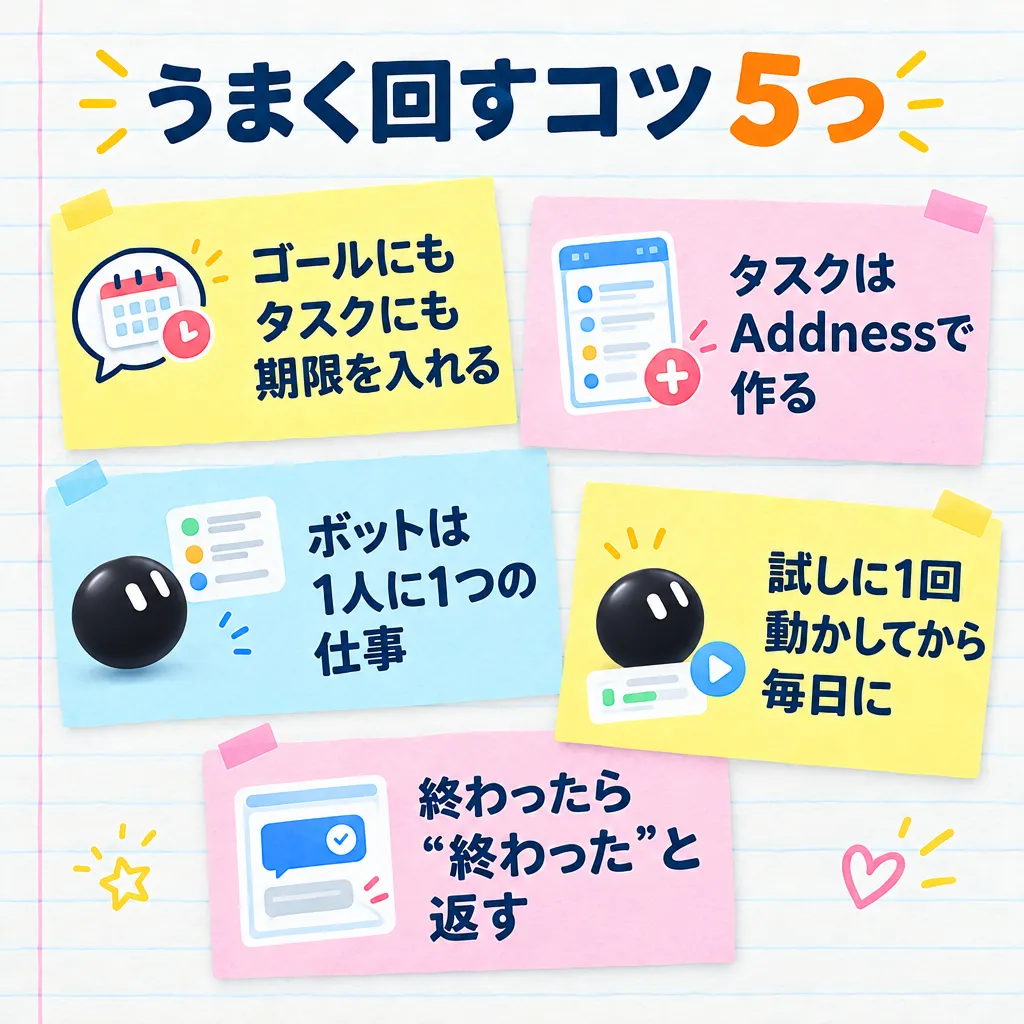
タスクをAddnessで作って進めてるor Not「必ずゴールをAddness上で作ってAIに処理させる、これはやるようにしてください!」(同じ投稿より)
Addness × Grok botの記事!!!アツい!!!じくにーさんの記事の引用
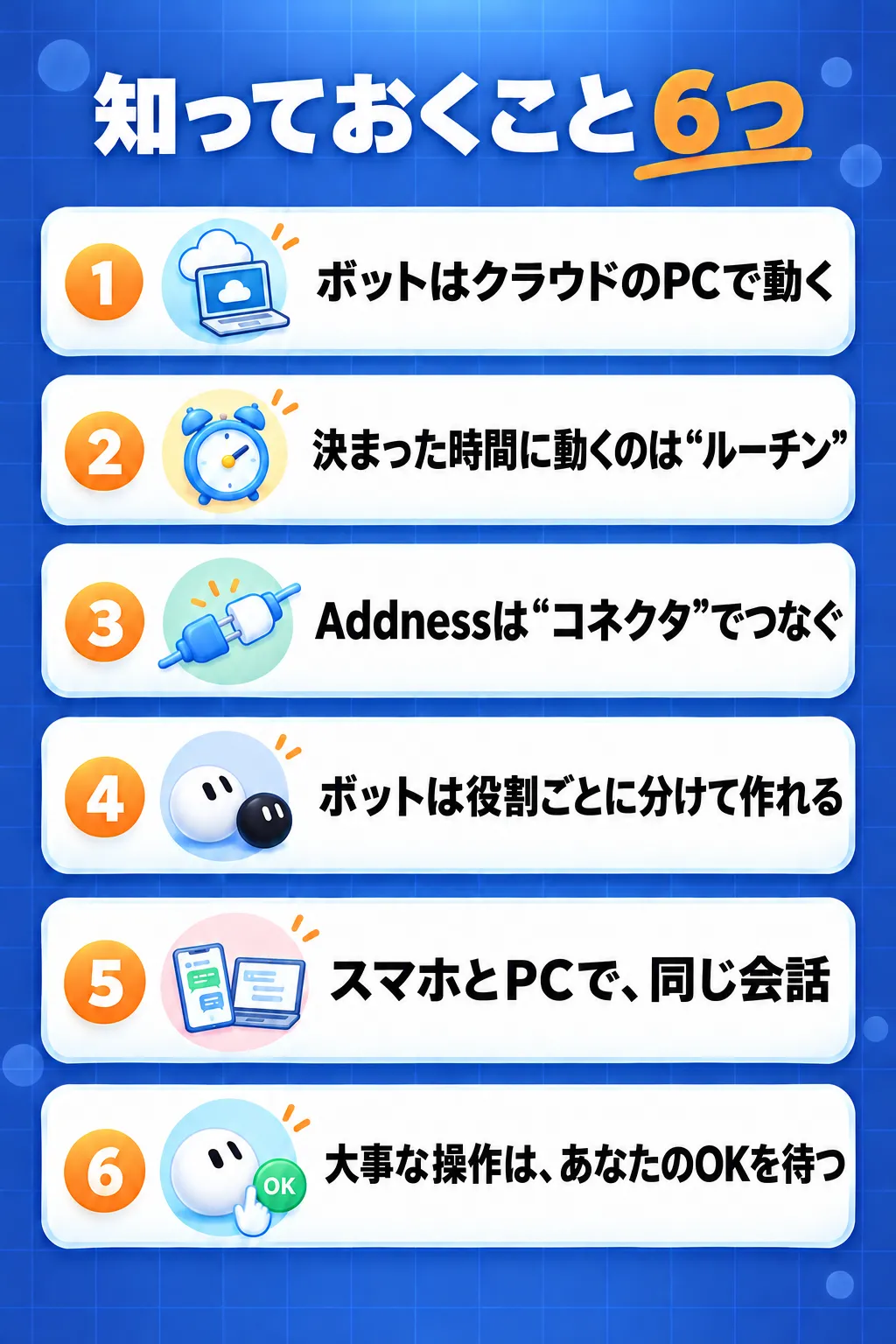
どれも公式の説明にもとづきます(Grok Bot 公式ドキュメント)
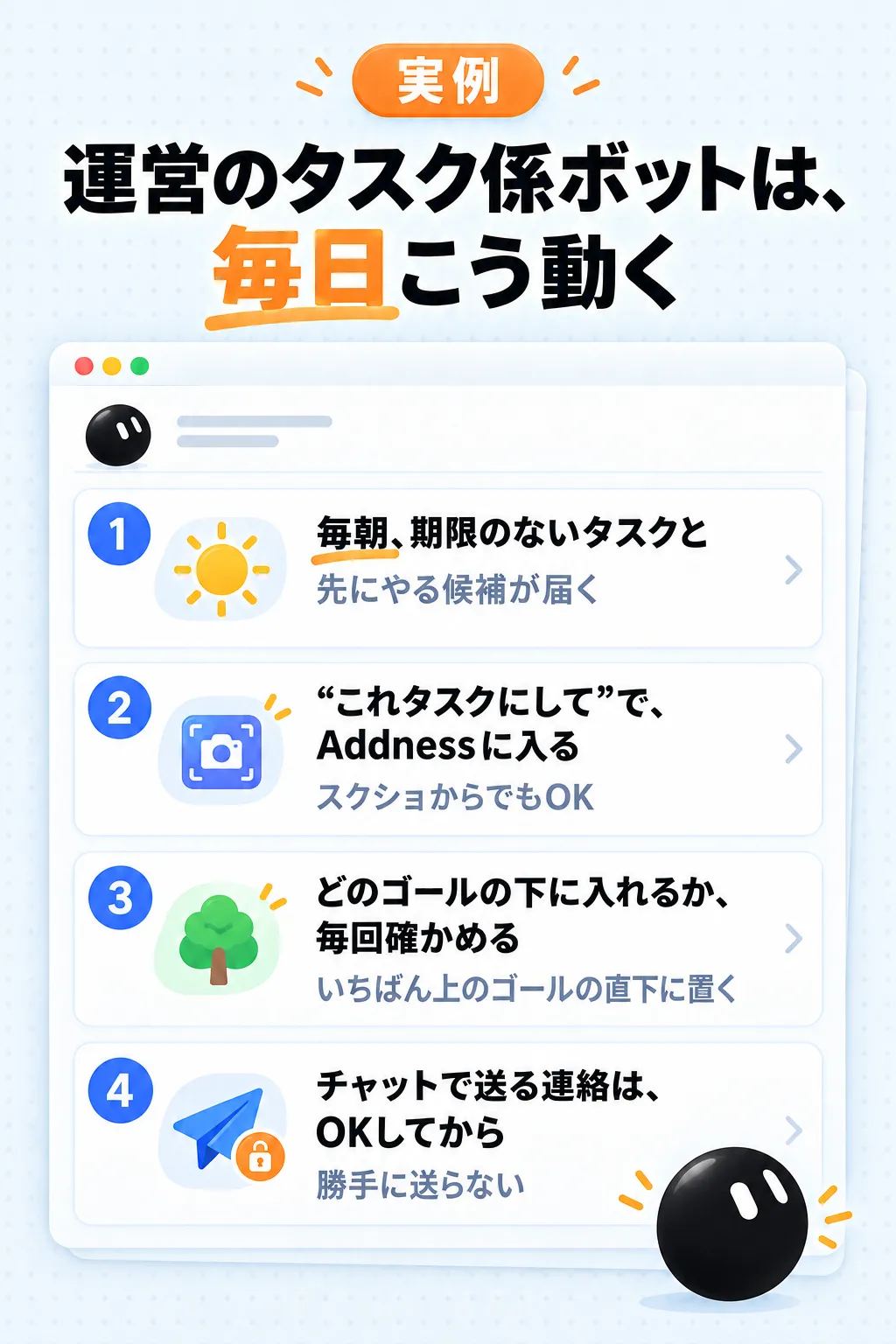
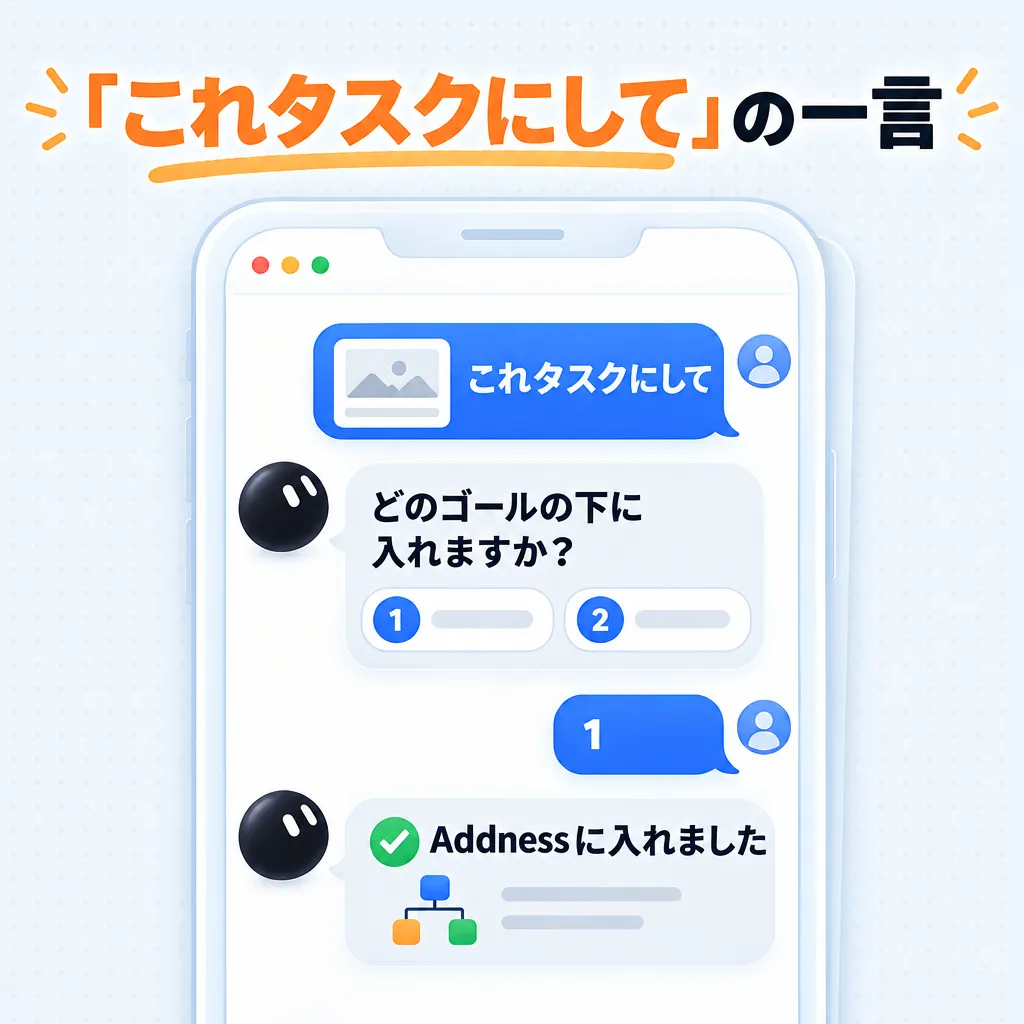
AIラボ運営が毎日使っているボットの動きを、名前・タスクの中身・数を伏せて書いています。画面はイメージです
そのまま送れる言い方
これタスクにして〇〇終わったこのタスクの期限を〇月〇日にして期限が入っていないタスクを教えて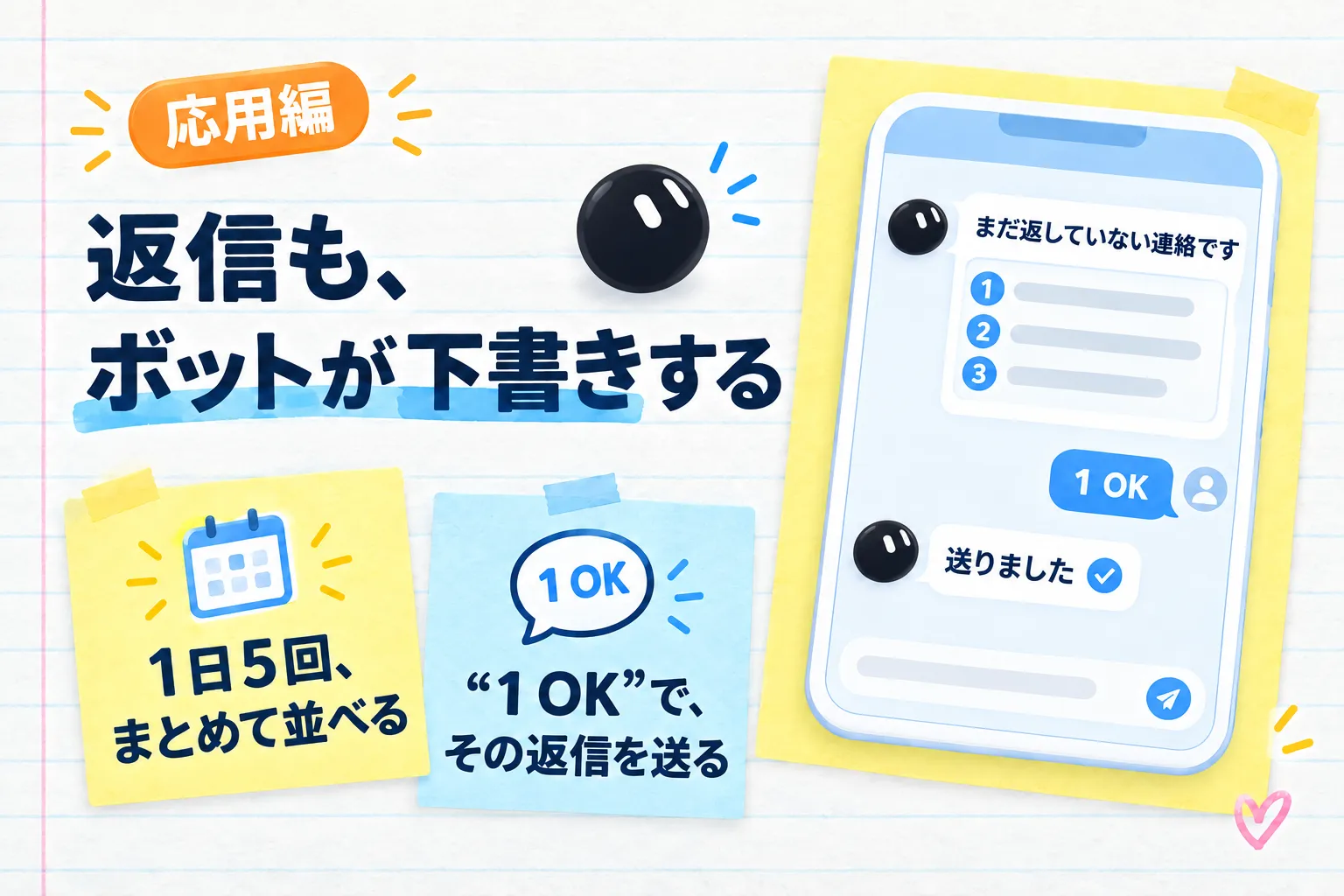
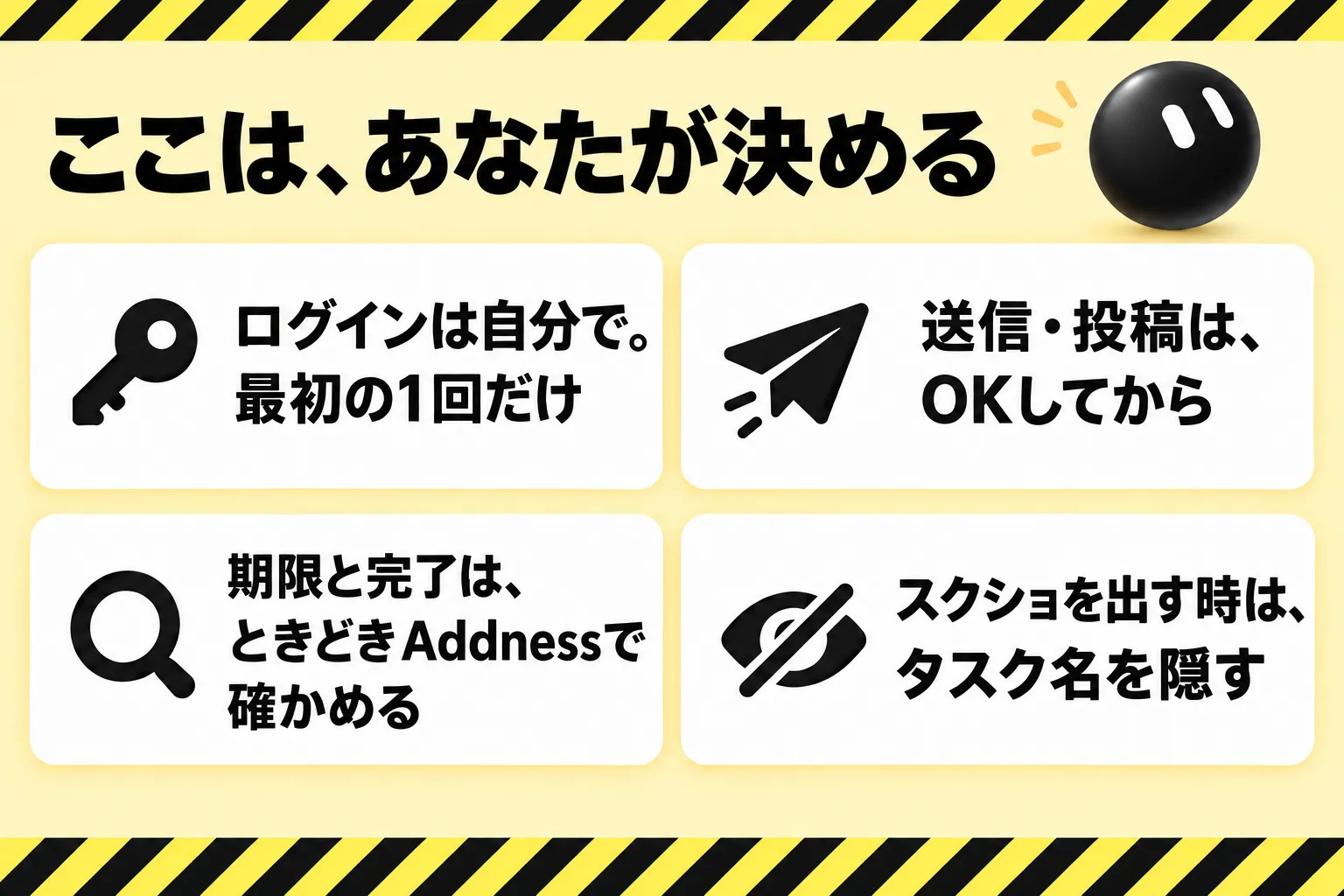
運営では、もう1人の「返信係」のボットが1日5回、Addness で返していないDM・コメントを集め、返信案を番号つきで並べます。「1 OK」と返した物だけが送られます
返信係を作る時に送る文
全文を見る
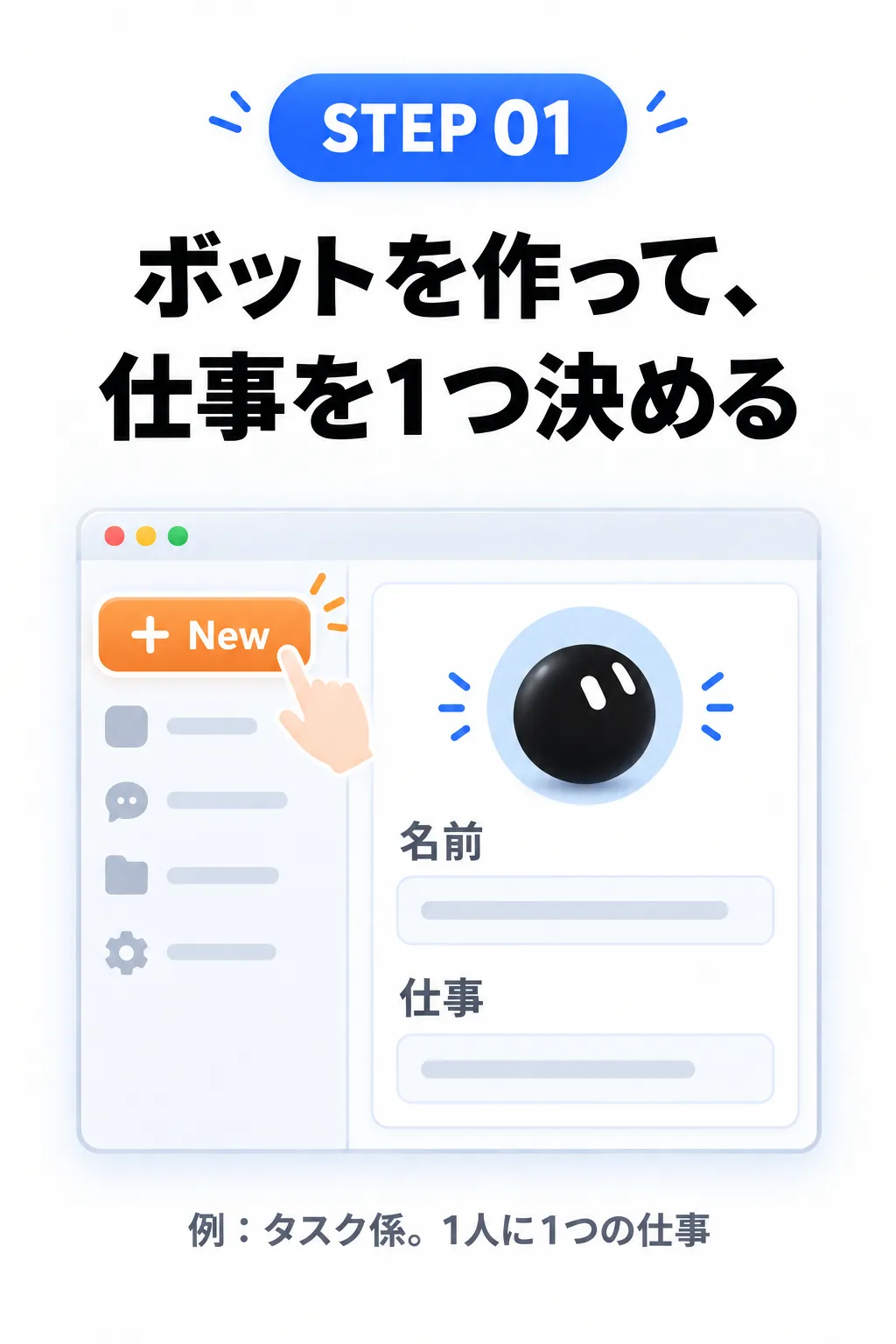
STEP 01:ボットの説明(役割)に入れる文
全文を見る
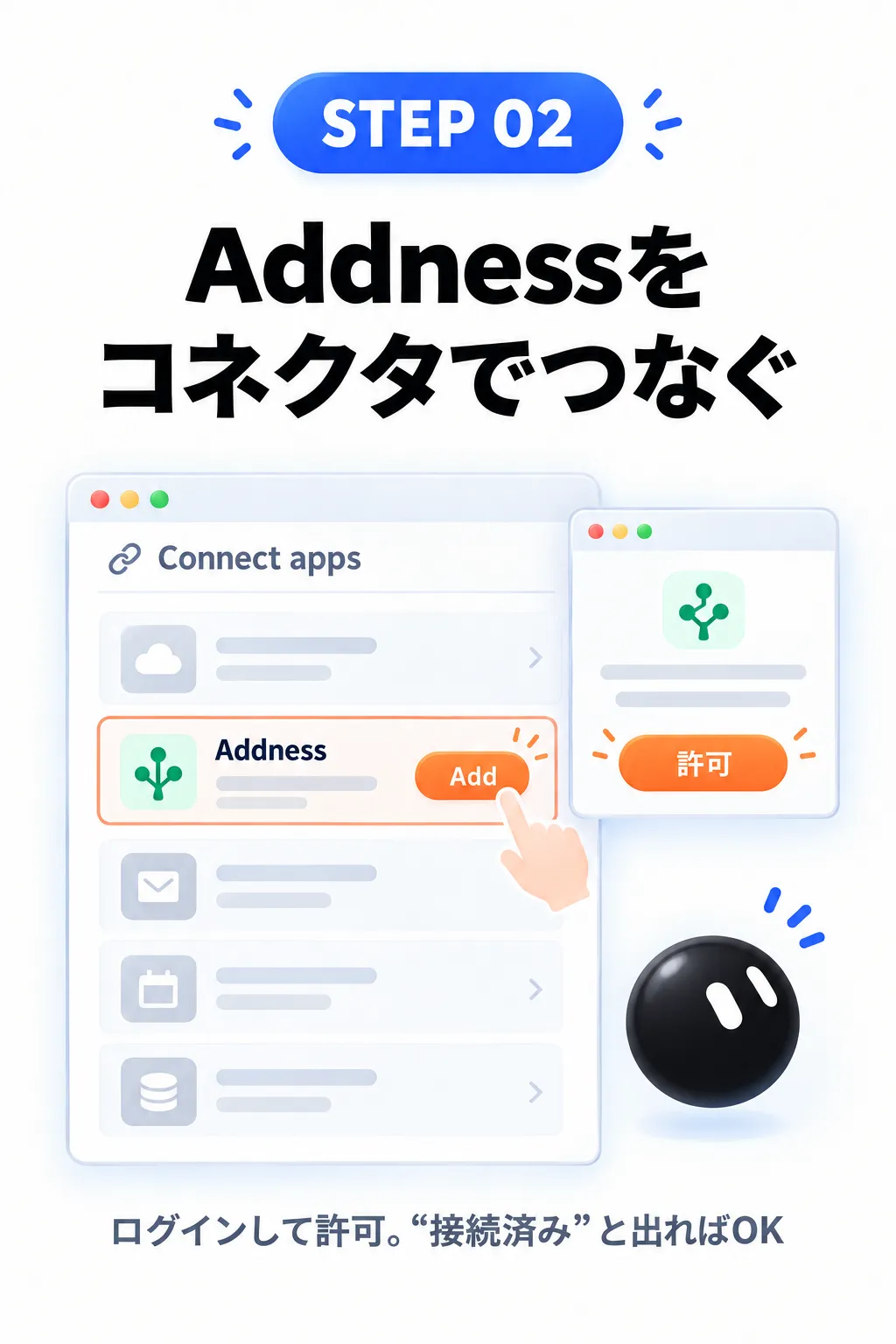
STEP 02:Addness をつなぐ
左の「Connect apps」で Addness を「Add」し、ブラウザで Addness にログインして許可します。Addness のアカウントが無ければ こちらで登録
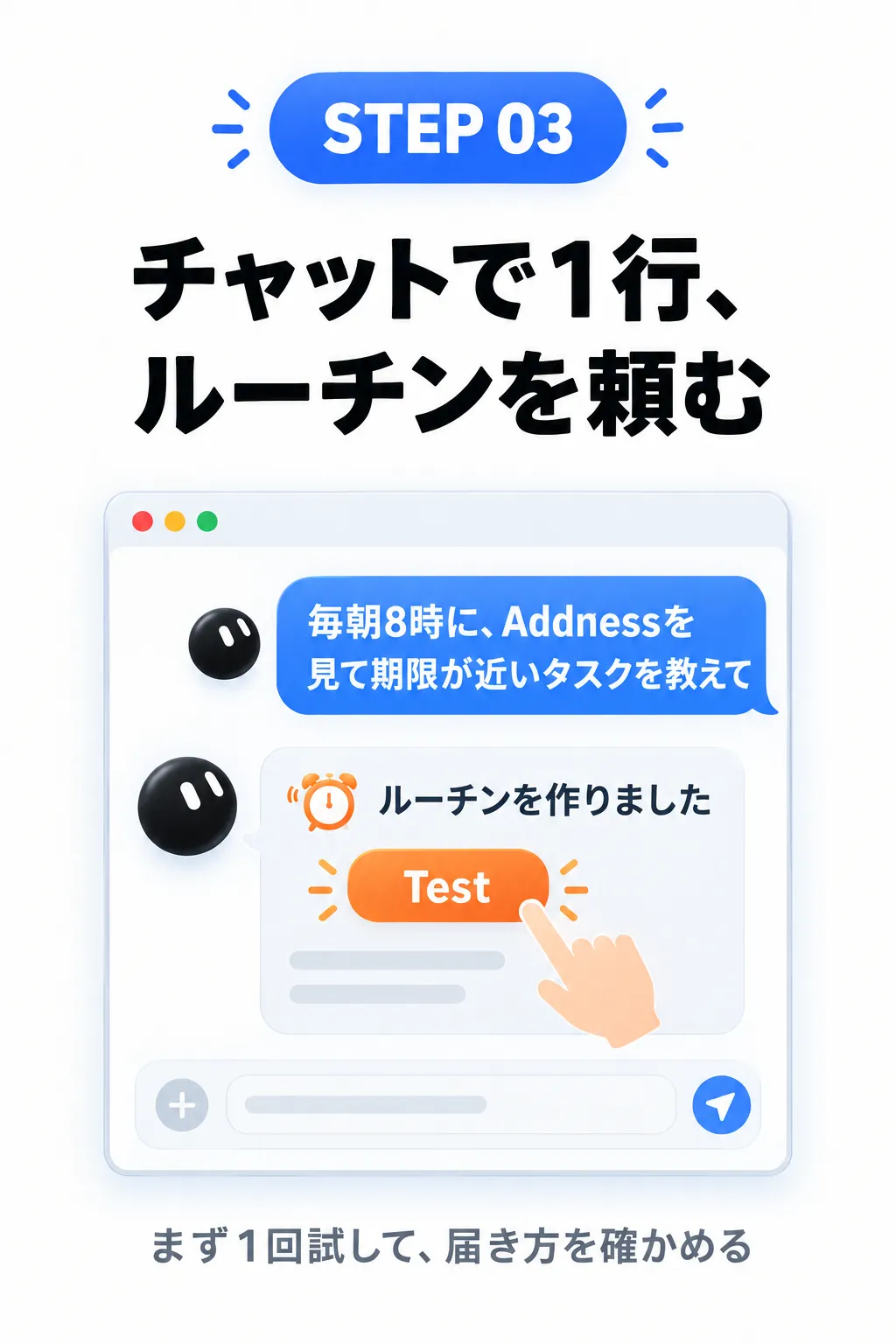
STEP 03:ルーチンを頼む文
全文を見る
全文を見る
いちばん短い1行(じくにーさんの投稿そのまま)
Addnessを見て、期限が近いタスクと、当日期限のタスクを教えてルーチンは作っただけでは次の時刻まで動きません。「Test」で1回動かして、届き方を確かめてください(公式:ルーチン)
料金と始め方2026年10月22日時点の公式ページより。税は別。最新は各公式ページでご確認ください
明日の朝から、
タスクがスマホに届く